Ledetekster
· 19 min
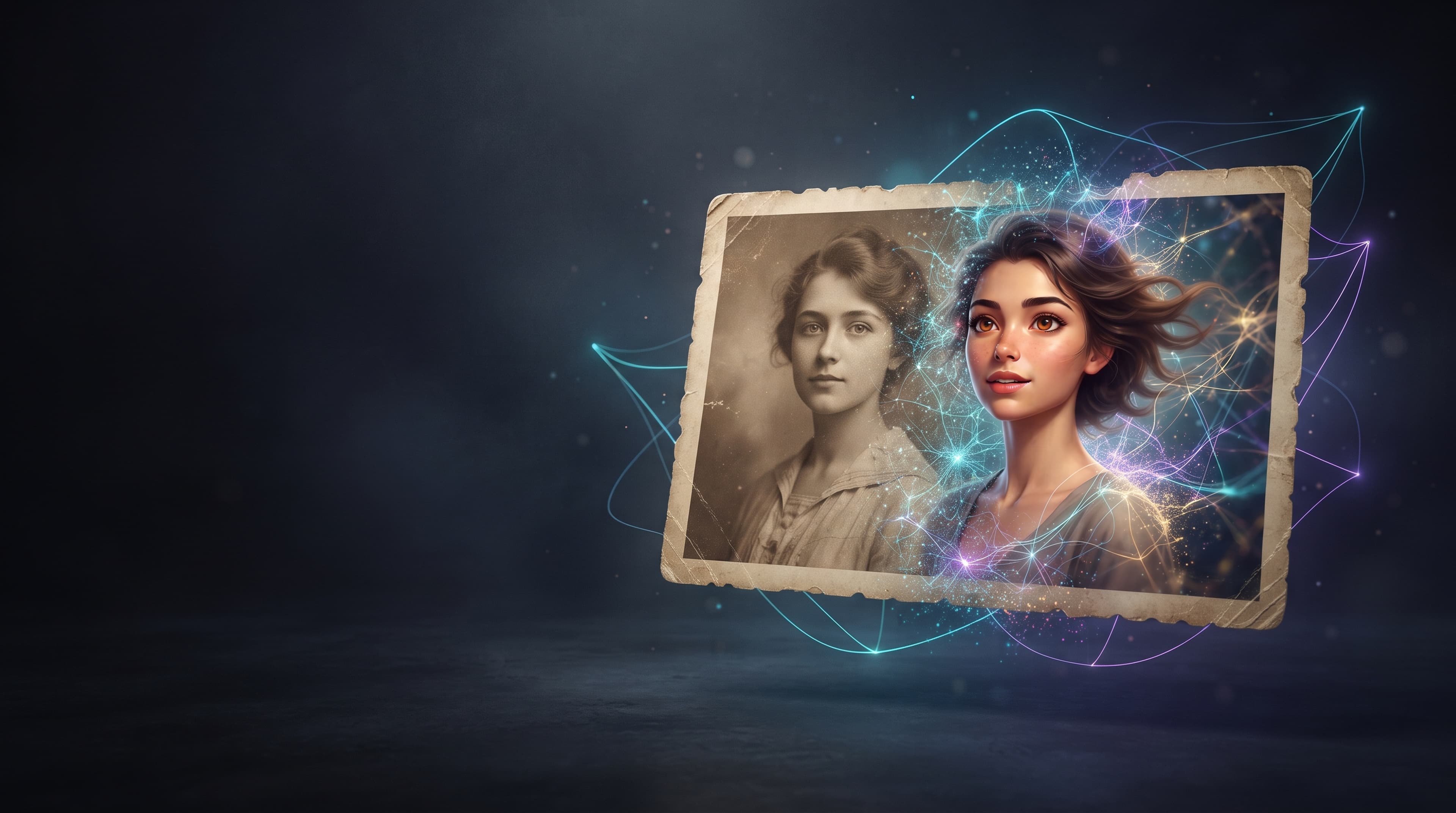
Et vanlig bilde kan bli en kort video der en person smiler, blinker eller svinger hodet litt, håret beveger seg i vinden, og belysningen endres gradvis mot bakgrunnen. Du trenger ikke å ta opp en video eller forstå videoredigering for å gjøre dette: moderne nevrale nettverk kan skape bevegelse basert på et statisk bilde.
For å animere et bilde ved hjelp av et nevralt nettverk, velg bare et videogenereringsverktøy fra bildet, last opp øyeblikksbildet og beskriv ønsket bevegelse. Resultatet avhenger imidlertid av kvaliteten på det originale bildet, funksjonene til den valgte modellen og nøyaktigheten av spørringen. I denne guiden skal vi se på hvordan du animerer bilder på nettet, hvilke bilder som passer for animasjon, hva du skal skrive i prompta, og hvordan du løser vanlige feil.
Å animere et bilde er å lage animasjon basert på et statisk bilde. Det nevrale nettverket analyserer den opplastede rammen og genererer en sekvens med nye rammer, takket være hvilken bevegelse som vises.
Bilde-Til — Video-teknologi brukes ofte til dette formålet-videogenerering fra et bilde. Bildet blir det visuelle grunnlaget for den fremtidige videoen, og tekstmeldingen hjelper deg med å angi handlingene til karakteren, bevegelsen av objekter eller bevegelsen til kameraet.
For eksempel kan du få et kort videoklipp fra et vanlig portrett der en person naturlig blinker og smiler. Skyer kan bevege seg i naturbilder, gress og blader kan svaie. Hvis du laster opp et bilde av byen, kan du prøve å skape en jevn kamerabevegelseseffekt eller live opp lyset i vinduene.
Det er viktig å forstå at nevrale nettverk ikke bare gjengir virkelige hendelser som en gang fant sted foran kameraet. Det genererer en ny bevegelse basert på et bilde og en tekstbeskrivelse. Derfor kan resultatet avvike fra hvordan en person eller gjenstand faktisk ville bevege seg.
Animasjonsalternativer avhenger av kildebildet og den valgte modellen. Oftest brukes følgende typer bilder til å lage videoer.
Portretter og selfies Portrettet kan gjøres om til en kort video med naturlige ansiktsuttrykk, et lite smil, et blunk eller en liten sving på hodet. Dette alternativet er egnet for kreative prosjekter, avatarer og innlegg på sosiale medier.
For realistisk animasjon er det bedre å velge et bilde der ansiktet er tydelig synlig, det er i fokus, og belysningen lar deg skille hovedtrekkene. Tunge skygger, lukkede øyne, uskarphet og en uvanlig vinkel kan komplisere generasjonen.
- Gamle kirkebilder Nevrale nettverk lar deg legge til bevegelse i arkiverte bilder: for eksempel for å skape effekten av et lite smil, en liten sving på hodet eller bevegelse av den omkringliggende bakgrunnen.
Hvis bildet er skadet, bør du først forbedre kvaliteten. Riper, flekker, kraftig støy og uskarpe områder kan forårsake ytterligere forvrengning under animasjonen. Samtidig kan restaurering også endre individuelle detaljer på utsiden, så det anbefales å sammenligne resultatet med originalen.
Det er spesielt viktig å ikke oppfatte den genererte animasjonen som en nøyaktig rekonstruksjon av et historisk øyeblikk. Bevegelser, ansiktsuttrykk og detaljer som ikke er på bildet ble laget av modellen, ikke hentet fra originalbildet.
- Full lengde bilder av mennesker I slike bilder kan du eksperimentere med kroppsrotasjoner, armbevegelser, trinn og andre handlinger — hvis den valgte modellen er i stand til å behandle slike scener.
Jo mer kompleks bevegelsen er, desto mer sannsynlig er det at nevrale nettverk vil endre posisjonen til lemmer, klær eller kroppsforhold. Derfor, for det første resultatet, er det bedre å velge en enkel handling i stedet for å prøve å animere hele scenen samtidig.
- Landskap og naturbilder For naturlige bilder kan du angi bevegelse av skyer, vann, løvverk, gress eller lys. Det er ikke nødvendig å animere alle elementene her: noen ganger skaper en liten bevegelse av bakgrunnen en mer overbevisende effekt enn å aktivt endre hele komposisjonen.
- Motiv-og reklamebilder Fotoanimasjon brukes også til å presentere produkter, designe reklamemateriell og lage korte videoer. Du kan for eksempel prøve å legge til jevn kamerabevegelse, lette lysendringer eller bevegelse av individuelle sceneelementer.
Når du arbeider med produkter, er det viktig å sjekke om nevrale nettverk ikke endrer form, farge, merking og andre viktige detaljer. Hvis det kreves en nøyaktig fremstilling av det virkelige produktet, må generasjonsresultatet kontrolleres nøye før publisering.
En av de enkleste måtene er å bruke en online tjeneste der videogenerering fra et bilde er tilgjengelig. For eksempel på AITale Du kan velge riktig verktøy fra de tilgjengelige videomodellene. Modellnavn, parametere og støttede funksjoner kan endres, så du bør sjekke gjeldende funksjoner for det valgte verktøyet før du starter.
Trinn 1. Forbered det opprinnelige bildet
Velg bildet du vil gjøre om til en video. Forsikre deg om at hovedobjektet er tydelig å skille, viktige detaljer ikke er avskåret, og at det ikke er tung uskarphet i ansiktet eller gjenstandene.
Hvis bildet er gammelt eller skadet, må du først forbedre kvaliteten om nødvendig. Du bør ikke glatte huden din for mye eller endre ansiktsegenskapene dine: etter behandling kan bildet se unaturlig ut, og animasjonen kan understreke disse endringene enda mer.
Trinn 2. Åpne videogenereringsverktøyet fra bildet
Finn Bilde-Til-Video-modus eller en annen modus i tjenesten som støtter opplasting av et bilde som kilderamme. Den vanlige tekstbaserte videogenerasjonen fungerer annerledes: uten et bilde skaper modellen den originale scenen på egen hånd.
Velg verktøyet i henhold til oppgaven. Ulike modellfunksjoner kan være nødvendig for et rolig portrett, dynamisk scene og landskapsanimasjon.
Trinn 3. Last opp bilde
Legg til bildet i riktig felt. Hvis tjenesten tilbyr innstillinger for beskjæring eller sideforhold, må du sørge for at ansiktet og andre viktige objekter ikke er beskåret.
Før du starter, må du også undersøke de tilgjengelige parametrene: videovarighet, oppløsning, rammeformat og eventuelle ytterligere bevegelsesinnstillinger. Det spesifikke settet med parametere avhenger av den valgte modellen.
Trinn 4. Skriv en melding med en beskrivelse av bevegelsen
Prompt er en tekstinstruksjon for et nevralt nettverk. Når det gjelder å generere en video fra et bilde, er det bedre å ikke gjenfortelle alt som allerede er synlig i bildet, men å fokusere på det som må endres.
For eksempel, i stedet for den generelle spørringen "Få et bilde til liv", kan du skrive: "personen smiler sakte og blinker en gang, vender hodet litt mot kameraet. Naturlige bevegelser, myk belysning, kameraet forblir stille."
Det er vanligvis tre hovedelementer til en god industriell:
- Handling: hva en person gjør eller hvilket objekt som beveger seg. - Kamerabevegelse: enten det forblir stasjonært, nærmer seg jevnt eller beveger seg til siden. - Bevegelsens natur: sakte, glatt, knapt merkbar eller mer dynamisk.
Ytterligere detaljer bør bare legges til når de virkelig trengs for resultatet.
Trinn 5. Start genereringen og evaluer resultatet
Etter å ha forberedt bildet og bedt om det, start generasjonen. Behandlingstiden og kostnadene avhenger av tjenesten, modellen og de valgte parametrene.
Når videoen er klar, sjekk ikke bare helhetsinntrykket, men også individuelle detaljer: ansikt, øyne, hender, konturer av objekter, bakgrunn og overganger mellom rammer. Noen ganger ser en kort video overbevisende ut i begynnelsen, men inneholder merkbare forvrengninger i midten.
Trinn 6. Endre ledeteksten om nødvendig Hvis resultatet ikke er som forventet, er det ikke nødvendig å endre den opprinnelige ideen helt. Forsøk å forenkle spørringen, redusere antall handlinger eller avgrense kamerabevegelsen.
For eksempel, hvis ansiktet er forvrengt når hodet er vendt, erstatt den skarpe svingen med en knapt merkbar bevegelse. Hvis bakgrunnen begynner å bevege seg for aktivt, indikerer eksplisitt at den skal forbli nesten stasjonær.
På denne måten kan du konsekvent velge et mer passende alternativ uten å komplisere oppgaven med unødvendige detaljer.
Hvis du ikke vet hva du skal skrive for et nevralt nettverk, kan du bruke eksemplene nedenfor. De kan tilpasses et bestemt øyeblikksbilde og evnen til den valgte modellen. Dette er startalternativene, ikke garantien for et identisk resultat for hver generasjon.
"Personen på bildet blinker naturlig, smiler litt og vender hodet litt mot kameraet. Bevegelsene er jevne og behersket, utseendet og grunnleggende ansiktsegenskaper er bevart, belysningen er myk, kameraet står stille"
Den er egnet for portretter der du vil legge til minimal bevegelse uten kompliserte poseringsendringer.
Mannen på det gamle bildet smiler forsiktig og vender sakte hodet til en liten vinkel. Rolige naturlige ansiktsuttrykk, jevn bevegelse, bevaring av den opprinnelige sammensetningen og atmosfæren i bildet. Kameraet står stille
For arkiverte bilder er det bedre å starte med små bevegelser. Komplekse ansiktsuttrykk og skarpe svinger kan endre ansiktet og karakteren på bildet mer.
Mannen vipper litt på hodet, smiler forsiktig og ser mot kameraet. Håret hennes beveger seg knapt i den lette brisen. Naturlig bevegelse, realistisk belysning, jevn animasjon, ingen plutselige endringer i holdning
Hvis håret eller klærne på bildet dekker en del av ansiktet, kan resultatet være mindre forutsigbart. I dette tilfellet er det bedre å begrense deg til hodebevegelse eller ansiktsuttrykk.
Bladene på trærne svinger forsiktig fra den lette vinden, skyene beveger seg sakte over himmelen, solens blending endrer seg litt. Den originale komposisjonen er bevart, kameraet står stille, bevegelsen er rolig og naturlig.
Denne spørringen lar deg fokusere animasjonen på bakgrunnen uten å tvinge det nevrale nettverket til å gjenoppbygge hele scenen.
Kameraet zoomer sakte inn på en bygate. Bladene på trærne beveger seg litt i vinden, lyset i butikkvinduene reflekterer forsiktig på overflaten av gaten. Arkitekturen og plasseringen av bygningene forblir visuelt stabile, bevegelsen er jevn og atmosfæren er filmatisk.
Dette alternativet er egnet for å eksperimentere med urbane landskap og arkitektoniske fotografier. Komplekse scener med mange bevegelige objekter kan kreve flere forsøk.
Kameraet zoomer jevnt inn på motivet, den myke blendingen av lyset beveger seg gradvis over overflaten. Formen, fargen og plasseringen av motivet er bevart, bakgrunnen forblir rolig, og kamerabevegelsen er langsom og jevn.
For kommersielle bilder, sørg for å sjekke om nevrale nettverk har endret detaljene i produktet som er viktige for kjøperen.
For å animere et bilde ved hjelp av et nevralt nettverk, er det viktig å velge en modell som støtter videogenerering fra et bilde. AITale Ulike videomodeller er tilgjengelige som lar deg lage videoer basert på en tekstbeskrivelse og arbeide med kildebilder. Valget avhenger av hva slags resultat du vil få: en naturlig portrettanimasjon, bevegelse i en hel scene eller en mer kompleks video.
Grok kan brukes når du trenger å legge til bevegelse i et statisk bilde eller lage en kort video basert på en ide. På AITale Dette verktøyet presenteres i videogenereringsdelen og er direkte posisjonert som en måte å krydre et bilde på.
Modellen er verdt å prøve for portretter, hverdagsscener og kreative eksperimenter. Du kan for eksempel be personen på bildet om å smile litt, snu hodet, se mot kameraet eller legge til hårbevegelse i vinden.
Når du forbereder en ledetekst, er det bedre å beskrive en spesifikk handling og ikke overbelaste spørringen med flere samtidige bevegelser. Dette vil gjøre det lettere å evaluere resultatet og justere animasjonen om nødvendig.
Når du skal velge: Hvis du vil prøve å animere et portrett, kan du legge til bevegelse i et bilde eller lage en kort video fra en statisk ramme.
Seedance er egnet for å jobbe med videoscener der bevegelse, stemning og visuell plotutvikling er viktig. AITale Modellen presenteres som et verktøy for å lage scener basert på ideer og visuelle referanser.
Det kan vurderes hvis du ikke bare trenger å legge til lette ansiktsuttrykk, men å gjøre bildet til en mer uttrykksfull video. Du kan for eksempel animere et landskap, lage kamerabevegelser eller legge til dynamikk i en scene med en person. De spesifikke funksjonene avhenger av tilgjengelig modellversjon og støttet generasjonsmodus.
For et mer forutsigbart resultat, spesifiser hvilke elementer på bildet som skal bevege seg og hvilke som skal lagres. Hvis det er viktig å ikke endre komposisjonen, kan du be separat om å holde bakgrunnen, objektenes plassering og karakterens utseende så stabil som mulig.
Når du skal velge: hvis du vil eksperimentere med filmbevegelse, sceneatmosfære og mer kompleks bildeanimasjon.
Kling 3.0 er inkludert i katalogen over videomodeller AITale. Når du velger dette verktøyet, bør du sjekke tilgjengelige generasjonsmodus og se om den nåværende versjonen støtter opplasting av originalbildet for å lage en video. . Hvis ønsket modus er tilgjengelig, kan du prøve modellen for scener der karakterbevegelse, objektinteraksjon og handlingsutvikling er viktig. Samtidig bør du ikke forvente at noen kompleks bevegelse vil vise seg perfekt ved første forsøk: resultatet avhenger av originalbildet, hurtigheten og funksjonene til den valgte versjonen.
Når du skal velge: hvis du trenger mer kontroll over bevegelsen i scenen, og den valgte modellkonfigurasjonen støtter riktig Bilde-Til-Video-modus.
I katalogen AITale Andre videogenereringsverktøy er også gitt. Avhengig av gjeldende produktsortiment og tilgjengelige moduser, kan Du sammenligne Veo og andre modeller som støtter arbeid med bilder.
Dette er nyttig hvis den første generasjonen viste seg å være unaturlig, endret ansiktet eller ikke formidlet ønsket bevegelse. Prøv den samme kilderammen og en lignende hurtighet i flere passende modeller, og sammenlign deretter stabiliteten i ansiktet, bevegelsen i bakgrunnen, glattheten i animasjonen og konsistensen til det originale bildet.
Før du starter, må du forsikre deg om at den valgte modellen faktisk støtter videogenerering fra et bilde: tilstedeværelsen av modellen i videogenereringsdelen i seg selv garanterer ikke tilgjengeligheten av alle moduser.
Hvis dette er første gang du prøver fotoanimasjon, kan Du starte Med Grok, som er basert på AITale Det tilbys direkte å animere bildet. Hvis du vil lage en mer uttrykksfull scene basert på en ide og en visuell referanse, kan du prøve Seedance. For å sammenligne bevegelse og scenekontroll kan Du vurdere Kling 3.0 eller andre modeller hvis ønsket modus er tilgjengelig i grensesnittet.
Den beste måten å velge riktig verktøy på er å fokusere på originalbildet og ønsket resultat. For et lite smil og en liten sving på hodet, er en enkel melding nok. For en kompleks scene med kamerabevegelse vil det være nødvendig med en mer nøyaktig beskrivelse og muligens flere forsøk.
Prøv å animere et bilde i AITaleVelg en tilgjengelig videomodell, last opp et bilde og beskriv bevegelsen du vil fange. Før du genererer, sjekk kostnadene og parametrene til det valgte verktøyet.
For å få et mer forutsigbart resultat, følg noen få prinsipper.
- Beskriv bevegelsen, ikke bare utseendet. Det originale bildet angir allerede utseendet til karakteren, objektene, belysningen og komposisjonen. Derfor, For Bilde-Til-Video-modus, er det mer nyttig å skrive hva som skal skje videre.
- Start med en handling. Et blunk, et smil eller en liten sving på hodet er nok for et portrett. Hvis du samtidig ber en person om å snu seg, løfte hendene, begynne å gå og endre ansiktsuttrykk, vil det være vanskeligere for nevrale nettverk å koordinere alle bevegelsene.
- Spesifiser kamerabevegelsen separat. Hvis kameraet må forbli stasjonært, skriv om det. Hvis du trenger å zoome inn på bildet eller gjøre en jevn bevegelse til siden, beskriv bevegelsens retning og natur.
- Unngå motstridende instruksjoner. For eksempel er det ikke verdt å be en person om å stå helt stille og aktivt bevege seg samtidig. Jo klarere oppgaven er, desto lettere er det å evaluere resultatet og justere spørringen.
- Vurder innholdet i bildet. For et portrett er instruksjoner om ansiktsuttrykk og hodebevegelse egnet, for et landskap - om bevegelse av skyer, vann eller løvverk, for motivfotografering — om kamerabevegelse og belysning.
Disse anbefalingene er i samsvar med prinsippene for å jobbe med Bilde-Til-Video beskrevet i de offisielle Rullebanehåndbøkene: den første rammen setter det visuelle grunnlaget, og ledeteksten bestemmer ønsket bevegelse. Imidlertid kan en bestemt modell tolke den samme formuleringen på forskjellige måter.
Animasjon av arkivbilder krever en spesiell tilnærming. Det gamle bildet kan ha riper, flekker, støy, falmede områder og utilstrekkelig skarphet. Hvis du umiddelbart sender et slikt bilde til en videogenerator, kan noen feil bli mer merkbare i bevegelse.
For et mer nøyaktig resultat kan du fortsette i følgende rekkefølge:
1. Digitaliser bildet. Hvis bildet bare finnes på papir, kan du skanne det eller ta et bilde med jevn belysning, og unngå gjenskinn.
2. Forbedre kvaliteten om nødvendig. Juster lysstyrke, kontrast og skarphet moderat. Hvis du bruker restaurering av nevrale nettverk, kan du sammenligne det behandlede resultatet med originalen.
3. Velg en enkel bevegelse. Begynn med å smile litt, blinke eller vri hodet litt.
4. Lagre atmosfæren på bildet. Det er ikke nødvendig å forvandle et gammelt portrett til et moderne bilde med perfekt jevn hud og ny belysning.
5. Sjekk den mottatte videoen. Forsikre deg om at nevrale nettverk ikke merkbart har endret personens ansiktstrekk, alder eller andre viktige detaljer.
Det er spesielt viktig å huske at animasjonen av et gammelt bilde ikke gjenoppretter de virkelige ansiktsuttrykkene til en person. Det skaper et mulig bevegelsesalternativ basert på bildet. Hvis du legger ut en slik video, bør du ikke presentere de genererte bevegelsene som dokumenterte hendelser.
Selv et verktøy av høy kvalitet garanterer ikke perfekt animasjon ved første forsøk. Årsaken kan være det originale bildet, en altfor kompleks spørring eller begrensninger for den valgte modellen.
- Ansiktet endres eller ser unaturlig ut
Dette kan skje med en sterk hodesving, komplekse ansiktsuttrykk, dårlig belysning eller dårlig kildekvalitet. Forsøk å redusere bevegelsesområdet, velg et tydeligere bilde og fjern unødvendige handlinger fra ledeteksten.
- Bevegelsene ser skarpe ut
Hvis en person snur seg skarpt eller endrer posisjon, kan animasjonen se unaturlig ut. Sett en langsommere og jevnere bevegelse, og unngå flere vanskelige handlinger i en kort video.
- Det nevrale nettverket endrer bakgrunnen eller objektene
Modellen kan endre detaljene, selv om brukeren bare ønsket å animere personen. I ledeteksten kan du spesifisere hvilke elementer som skal bevege seg og hvilke som skal holdes så stabile som mulig. Tekstinstruksjonen garanterer imidlertid ikke fullstendig bevaring av alle detaljer.
- Videoen samsvarer ikke med det opprinnelige bildet Noen ganger endrer modellen klær, formen på objekter, frisyre eller andre visuelle elementer. Sjekk kildefilen og prøv å forenkle scenen. Hvis nøyaktig bevaring av utseende og detaljer er kritisk, sammenlign flere egnede modeller og kontroller resultatene før bruk.
- Resultatet ble for kunstig
Overdreven ansiktsuttrykk, aktiv kamerabevegelse og plutselige lysendringer kan få en video til å se ut som en dataanimasjon. For et roligere resultat, bruk en kort beskrivelse, en grunnleggende handling og moderat bevegelse.
Muligheten til å animere et bilde gratis avhenger av valgt tjeneste, tilgjengelige modeller og nåværende forhold. Noen plattformer gir prøvegenerering eller begrenset gratis tilgang, mens andre krever betaling for å lage videoer eller bruke visse modeller.
Før du starter, må du sjekke hvor mye generasjonskostnader, om det er begrensninger på varighet og oppløsning, om prøveforsøk er aktivert og om et abonnement er nødvendig. Forholdene kan endres, så det er bedre å fokusere på oppdatert informasjon i selve tjenesten.
Husk også at gratis tilgang ikke nødvendigvis betyr at det ikke er noen begrensninger på antall generasjoner, kvaliteten på den endelige videoen eller nedlastingsalternativene.
En video basert på et bilde kan brukes i ulike kreative scenarier.:
- Sosiale nettverk: korte videoer, historier, publikasjoner og visuelle eksperimenter.
- Familiearkiv: delikat animasjon av gamle bilder for personlig visning og familieprosjekter.
- Presentasjon: dynamiske visuelle elementer for kreative og informasjonsmateriell.
- Reklame-og produktkatalog: animasjon av motivbilder, hvis resultatet nøyaktig formidler egenskapene til produktet.
- Kreative prosjekter: musikkvideoer, digital kunst, visuelle historier og korte videoer.
Før kommersiell bruk, sjekk vilkårene for den valgte modellen, rettighetene til originalbildet og kravene til nettstedet der publiseringen er planlagt. Du bør være spesielt forsiktig med bilder av andre mennesker: å ha den tekniske evnen til å animere et bilde betyr ikke automatisk tillatelse til bruk.