
Grok Photo : retoucher une photo avec Grok Imagine
Modifiez le fond, la lumière ou le style d’une photo dans AITale. Formulez une retouche précise et comparez le résultat à l’original.
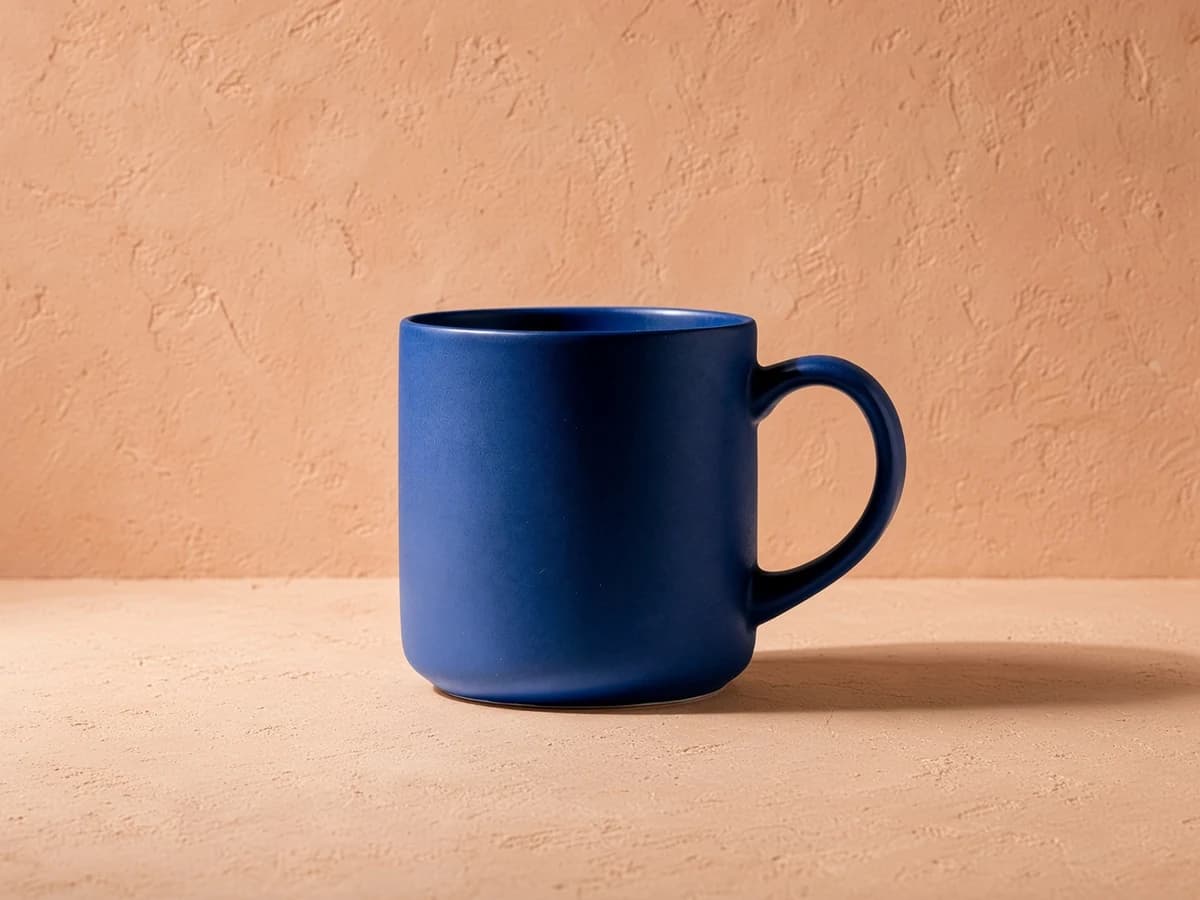
Réussir une retouche ciblée
Importer la photo
Dans Images, choisissez le mode photo de Grok. Les contours et les inscriptions importantes doivent être nets sur la photo source.
Limiter la modification
Décrivez le nouveau décor et précisez ce qui doit rester en place, notamment la perspective et la couleur de l’objet.
Examiner les détails
Agrandissez les bords, le lettrage et les reflets. Si trop d’éléments ont changé, repartez de l’original avec une consigne plus précise.
Prompts
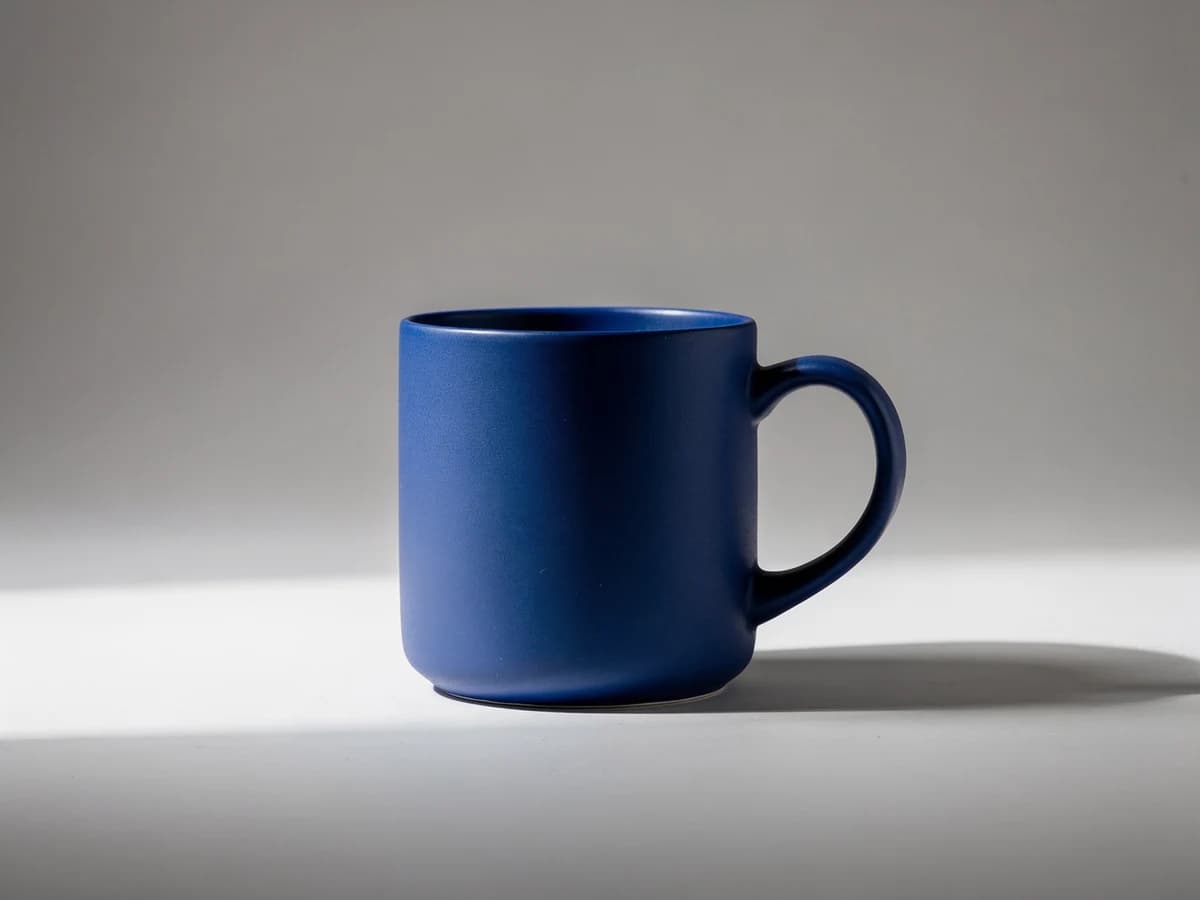
La tasse conserve son angle de vue et son anse à droite. Le nouvel enduit est texturé et l’ombre est plus courte.
Remplace le fond gris et le support par un enduit couleur pêche. Conserve la tasse bleue, son anse, l’angle de vue et la lumière de la fenêtre.
Que vérifier après le changement de fond ?
Nous avons demandé à Grok de garder la tasse issue de FLUX et de remplacer le gris par un enduit couleur pêche. Comparez ces trois zones.
- Autour de l’anse
- Regardez à travers l’anse et le long du bord. Un reste du fond d’origine se remarque facilement à cet endroit.
- Ombre au sol
- L’ombre est devenue plus courte et plus chaude. Pour un catalogue, comparez aussi son orientation sur les autres produits.
- Inscriptions
- La tasse de l’exemple est sans étiquette. Sur un emballage, vérifiez chaque lettre et ajoutez le logo validé au montage si nécessaire.
Trois prompts pour retoucher une photo avec Grok Imagine
Dans Grok Photo, délimitez la zone à retoucher et nommez les détails qui serviront de points de contrôle. Ces trois consignes correspondent à trois photos différentes. Adaptez les détails à ceux qui figurent sur votre propre image.
Un portrait sous un plafonnier
« Atténue la dominante jaune sur le visage. Conserve les taches de rousseur, la naissance des cheveux, la couleur du pull et le regard. » Agrandissez les deux visages à la même échelle. Si la peau a perdu sa texture, repartez de la photo initiale et demandez seulement la correction de couleur.
Un mur à repeindre
« Peins uniquement le mur derrière le canapé en vert sauge. Garde le plafond et la plinthe blancs ainsi que l’ombre du lampadaire. » Examinez le pourtour de la prise et le coin de la pièce. Pour essayer une seconde teinte avec le même mobilier, reprenez la photo de départ.
Une photo de famille numérisée
« Efface la longue rayure en haut à gauche. Préserve le grain du papier, la date manuscrite et les visages. » Traitez un défaut à la fois. Comparez les chiffres et les traits du visage en pleine résolution. Archivez la numérisation originale avec la copie retouchée.
Tarifs actuels des modèles
| Modèle | Paramètres | Unité | Tarif standard | Avec abonnement de réduction |
|---|---|---|---|---|
| Grok (по фото) | Paramètres dans l’éditeur | génération | 10 tokens | 6 tokens |
FAQ
Puis-je partir uniquement d’un texte ?
Grok Photo dans AITale nécessite une image source. Pour créer une scène à partir d’un texte, utilisez FLUX.2 Pro.
Comment animer ma photo ?
Ouvrez le guide Grok Video et décrivez un mouvement dans l’éditeur vidéo. Grok Photo produit une image fixe.