Prompts
· 22 min
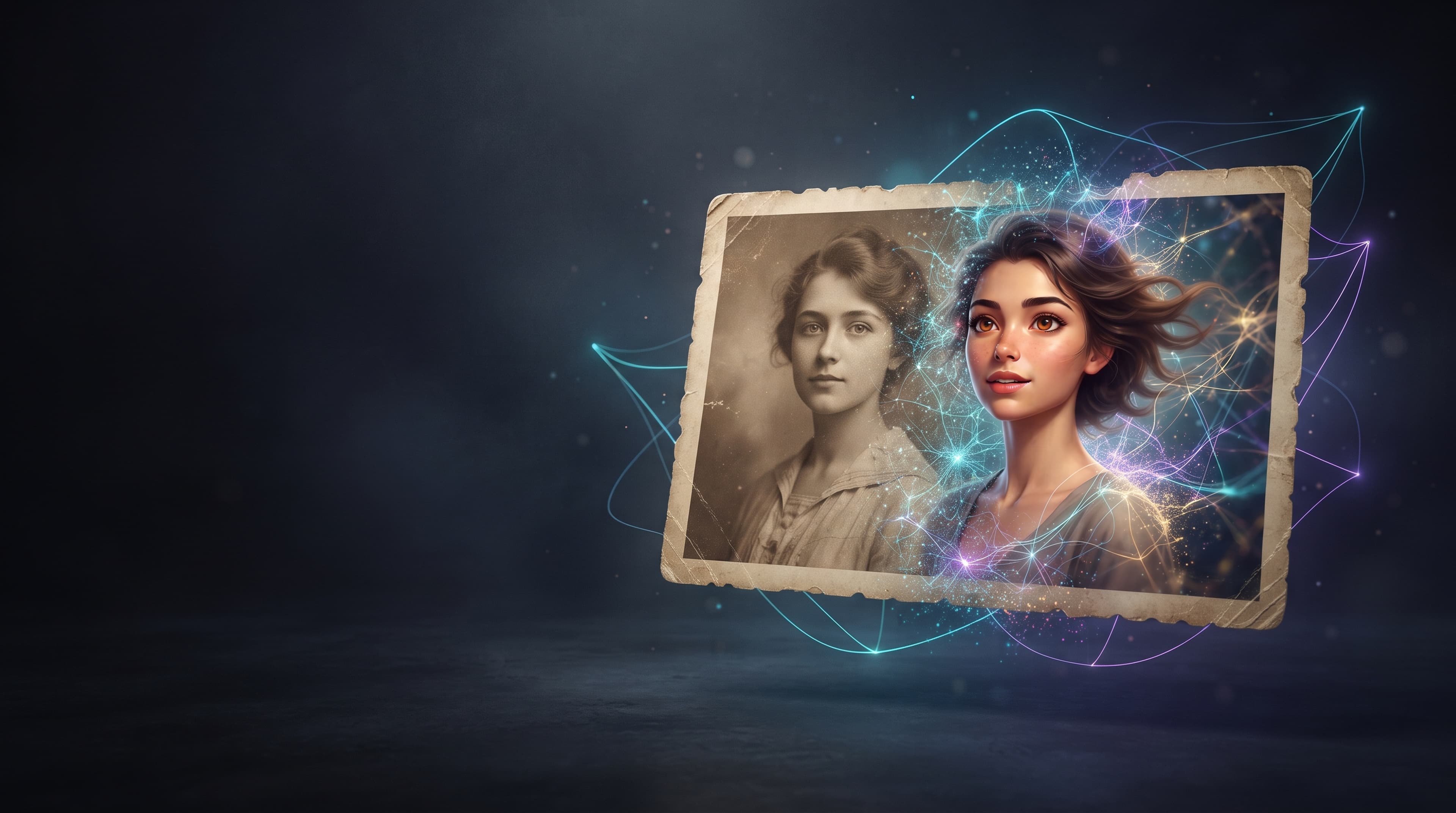
Une photo ordinaire peut devenir une courte vidéo dans laquelle une personne sourit, clignote ou tourne légèrement la tête, les cheveux bougent du vent et l'éclairage change progressivement sur le fond. Pour ce faire, il n'est pas nécessaire de filmer ou de comprendre le montage vidéo: les réseaux de neurones modernes sont capables de créer un mouvement basé sur une image statique.
Pour animer une photo à l'aide d'un réseau de neurones, il suffit de sélectionner un outil pour générer une vidéo à partir de l'image, de télécharger la photo et de décrire le mouvement souhaité. Cependant, le résultat dépend de la qualité de la photo d'origine, des capacités du modèle sélectionné et de la précision de la requête. Dans ce guide, nous allons comprendre comment animer une photo en ligne, quelles images conviennent à l'animation, quoi écrire dans prompte et comment corriger les erreurs courantes.
Animer une photo consiste à créer une animation basée sur une image statique. Le réseau de neurones analyse l'image chargée et génère une séquence de nouvelles images à travers lesquelles le mouvement apparaît.
Pour ce faire, utilisez souvent la technologie Image-to-Video-génération de vidéos à partir d'une image. La photographie devient la base visuelle du futur rouleau, et le texte prompt aide à définir les actions du personnage, le mouvement des objets ou le mouvement de la caméra.
Par exemple, à partir d'un portrait ordinaire, vous pouvez obtenir une courte vidéo dans laquelle une personne clignote naturellement et sourit. Sur la photo de la nature, les nuages peuvent se déplacer, l'herbe et les feuilles se balancent. Si vous téléchargez une photo de la ville, vous pouvez essayer de créer un effet de mouvement fluide de la caméra ou d'animer la lumière dans les fenêtres.
Il est important de comprendre que le réseau de neurones ne se contente pas de reproduire les événements réels qui se sont produits autrefois devant la caméra. Il génère un nouveau mouvement basé sur une image et une Description textuelle. Par conséquent, le résultat peut être différent de la façon dont une personne ou un objet se déplaçait dans la réalité.
Les options d'animation dépendent de l'image source et du modèle sélectionné. Le plus souvent, les types de photos suivants sont utilisés pour créer une vidéo.
- Portraits et selfies Le portrait peut être transformé en un court rouleau avec des expressions faciales naturelles, un léger sourire, un clin d'œil ou un petit tour de tête. Cette option convient aux projets créatifs, aux avatars et aux publications sur les réseaux sociaux.
Pour une animation réaliste, il est préférable de choisir une photo sur laquelle le visage est clairement visible, il est mis au point et l'éclairage vous permet de distinguer les principales caractéristiques. Les ombres fortes, les yeux fermés, le flou et l'angle inhabituel peuvent compliquer la génération.
- Vieilles photos de famille Les réseaux de neurones vous permettent d'ajouter du mouvement à vos photos d'archives: par exemple, créer l'effet d'un léger sourire, d'une légère rotation de la tête ou d'un mouvement de l'arrière-plan environnant.
Si la photo est endommagée, vous devez d'abord améliorer sa qualité. Les rayures, les taches, les bruits forts et les zones floues peuvent entraîner des distorsions supplémentaires pendant l'animation. Dans ce cas, la restauration est également capable de modifier les détails individuels de l'apparence, il est donc souhaitable de comparer le résultat avec l'original.
Il est particulièrement important de ne pas considérer l'animation générée comme une restauration précise du moment historique. Les mouvements, les expressions faciales et les détails qui ne figurent pas sur la photo sont créés par le modèle et non extraits de la photo d'origine.
- Photos de personnes en pleine croissance Dans ces images, vous pouvez expérimenter avec les rotations du corps, le mouvement des mains, les pas et d'autres actions — si le modèle sélectionné est capable de gérer de telles scènes.
Plus le mouvement est complexe, plus il est probable que le réseau neuronal changera la position des membres, des vêtements ou des proportions du corps. Par conséquent, pour le premier résultat, il est préférable de choisir une action simple, plutôt que d'essayer d'animer la scène entière à la fois.
- Paysages et photos de la nature Pour les images naturelles, vous pouvez définir le mouvement des nuages, de l'eau, du feuillage, de l'herbe ou de la lumière. Ici, il n'est pas nécessaire d'animer tous les éléments: parfois, un léger mouvement d'arrière-plan crée un effet plus convaincant qu'un changement actif de la composition entière.
- Sujets et photos promotionnelles La revitalisation des photos est également utilisée pour la présentation de produits, la conception de matériel publicitaire et la création de courtes vidéos. Par exemple, vous pouvez essayer d'ajouter un mouvement de caméra fluide, un léger changement d'éclairage ou le mouvement d'éléments individuels de la scène.
Lorsque vous travaillez avec des produits, il est important de vérifier si le réseau ne change pas de forme, de couleur, d'étiquetage et d'autres détails importants. Si un affichage précis du produit réel est nécessaire, le résultat de la génération doit être soigneusement vérifié avant la publication.
L'un des moyens les plus simples consiste à utiliser un service en ligne dans lequel la génération de vidéos à partir d'une image est disponible. Par exemple, sur AITale vous pouvez sélectionner l'outil approprié parmi les modèles vidéo disponibles. Les noms des modèles, les paramètres et les fonctions prises en charge peuvent changer, il est donc utile de vérifier les capacités actuelles de l'outil sélectionné avant de commencer.
Étape 1. Préparez la photo originale
Sélectionnez l'image que vous souhaitez transformer en vidéo. Vérifiez que l'objet principal est bien visible, que les détails importants ne sont pas coupés et qu'il n'y a pas de flou intense sur le visage ou les objets.
Si la photo est ancienne ou endommagée, améliorez-la au préalable si nécessaire. Ne pas trop lisser la peau ou changer les traits du visage: après le traitement, la photo peut sembler anormale, et l'animation — encore plus accentuer ces changements.
Étape 2. Ouvrez l'outil pour générer une vidéo à partir d'une image
Dans le service, recherchez le mode Image-to-Video ou un autre mode qui prend en charge le téléchargement de la photo en tant que cadre source. La génération normale de vidéo par texte fonctionne différemment: sans image, le modèle crée lui-même la scène d'origine.
Choisissez l'outil en fonction de la tâche. Un portrait calme, une scène dynamique et une animation de paysage peuvent nécessiter différentes capacités de modèle.
Étape 3. Téléchargez la photo
Ajoutez l'image dans le champ approprié. Si le service propose des paramètres de recadrage ou de rapport d'aspect, vérifiez que le visage et les autres objets importants ne sont pas recadrés.
Avant de commencer, examinez également les options disponibles: durée du rouleau, résolution, format d'image et paramètres de mouvement supplémentaires, le cas échéant. Le jeu de paramètres spécifique dépend du modèle sélectionné.
Étape 4. Ecrivez prompt avec une Description du mouvement
Prompt est une instruction textuelle pour le réseau neuronal. Dans le cas de la génération d'une vidéo à partir d'une photo, il est préférable de ne pas raconter tout ce qui est déjà visible dans l'image, mais de se concentrer sur ce qui doit changer.
Par exemple, au lieu de la requête générale «Revivez une photo», vous pouvez écrire: «une Personne sourit lentement et clignote une fois, tourne légèrement la tête vers la caméra. Les mouvements naturels, l'éclairage doux, la caméra reste immobile."
Dans un bon prompt, il y a généralement trois éléments principaux:
- Action: que fait une personne ou quel objet bouge. - Mouvement de la caméra: reste-t-il immobile, s'approche doucement ou se déplace sur le côté. - Nature du mouvement: lent, lisse, à peine perceptible ou plus dynamique.
Les détails supplémentaires ne doivent être ajoutés que lorsqu'ils sont vraiment nécessaires pour le résultat.
Étape 5. Exécutez la génération et évaluez le résultat
Après avoir préparé la photo et prompt, lancez la génération. Le temps de traitement et le coût dépendent du service, du modèle et des paramètres sélectionnés.
Lorsque la vidéo est prête, vérifiez non seulement l'impression générale, mais également les détails individuels: visage, yeux, mains, contours des objets, arrière-plan et transitions entre les images. Parfois, un court rouleau semble convaincant au début, mais contient des distorsions notables au milieu.
Étape 6. Changez prompt si nécessaire Si le résultat n'est pas comme prévu, il n'est pas nécessaire de changer complètement l'idée originale. Essayez de simplifier la requête, de réduire le nombre d'actions ou d'affiner le mouvement de la caméra.
Par exemple, si le visage se déforme lorsque vous tournez la tête, remplacez le virage serré par un mouvement à peine perceptible. Si l'arrière-plan commence à bouger trop activement, indiquez directement qu'il doit rester pratiquement immobile.
Ainsi, vous pouvez toujours choisir une option plus appropriée, sans compliquer la tâche avec des détails inutiles.
Si vous ne savez pas quoi écrire, utilisez les exemples ci-dessous. Vous pouvez les adapter à l'image et aux capacités spécifiques du modèle sélectionné. Ce sont des options de départ, pas une garantie d'un résultat identique à chaque génération.
«La personne sur la photo clignote naturellement, sourit légèrement et tourne un peu la tête vers la caméra. Les mouvements sont fluides et discrets, l'apparence et les principales caractéristiques du visage sont préservées, l'éclairage est doux, la caméra est immobile»
Convient pour les portraits dans lesquels vous voulez ajouter un mouvement minimal sans changer de posture difficile.
La personne sur la vieille photo sourit doucement et tourne lentement la tête à un petit angle. Mimétisme naturel calme, mouvement fluide, préservation de la composition originale et de l'atmosphère de l'image. La caméra est immobile
Pour les photos d'archives, il est préférable de commencer par de petits mouvements. Les expressions faciales complexes et les virages serrés peuvent changer plus fortement le visage et le caractère de l'image.
La personne incline légèrement la tête, sourit doucement et déplace le regard vers la caméra. Les cheveux se balancent à peine d'une légère brise. Mouvement naturel, éclairage réaliste, animation fluide, pas de changements brusques de posture
Si sur la photo, les cheveux ou les vêtements recouvrent une partie du visage, le résultat peut être moins prévisible. Dans ce cas, il est préférable de se limiter au mouvement de la tête ou aux expressions faciales.
Les feuilles sur les arbres se balancent doucement du vent léger, les nuages se déplacent lentement dans le ciel, les reflets du soleil changent légèrement. La composition originale est préservée, la caméra est immobile, le mouvement est calme et naturel
Une telle requête permet de concentrer l'animation sur l'arrière-plan sans forcer le réseau de neurones à reconstruire la scène entière.
La caméra se rapproche lentement de la rue de la ville. Les feuilles des arbres se déplacent légèrement du vent, la lumière dans les vitrines se reflète doucement sur la surface de la rue. L'architecture et la disposition des bâtiments restent visuellement stables, le mouvement est fluide, l'atmosphère cinématographique
Cette option convient à l'expérimentation de paysages urbains et de photographies d'architecture. Les scènes complexes avec de nombreux objets en mouvement peuvent nécessiter plusieurs tentatives.
La caméra s'approche doucement du sujet, les reflets doux de la lumière se déplacent progressivement sur la surface. La forme, la couleur et l'emplacement du sujet sont conservés, l'arrière-plan reste calme, le mouvement de la caméra est lent et lisse
Pour les images commerciales, assurez-vous de vérifier si les détails de l'article qui sont importants pour l'acheteur ont changé.
Pour animer une photo avec un réseau de neurones, il est important de choisir un modèle qui prend en charge la génération de vidéos à partir d'une image. V AITale différents modèles vidéo sont disponibles, vous permettant de créer des vidéos à partir d'une Description textuelle et de travailler avec des images source. Le choix dépend du résultat que vous souhaitez obtenir: une animation naturelle du portrait, un mouvement dans une scène entière ou une vidéo plus complexe.
Grok peut être utilisé lorsque vous souhaitez ajouter un mouvement à une photo statique ou créer une courte vidéo basée sur une idée. Sur AITale cet outil est présenté dans la section génération de vidéos et se positionne directement comme un moyen d'animer une photo.
Le modèle vaut la peine d'essayer pour les portraits, les scènes de tous les jours et les expériences créatives. Par exemple, vous pouvez demander à la personne sur la photo de sourire légèrement, tourner la tête, regarder vers la caméra ou ajouter un mouvement de cheveux dans le vent.
Lors de la préparation d'un prompt, il est préférable de décrire une action spécifique et de ne pas surcharger la requête avec de nombreux mouvements simultanés. Il sera donc plus facile d'évaluer le résultat et d'ajuster l'animation si nécessaire.
Quand choisir: si vous voulez essayer d'animer un portrait, ajoutez un mouvement à la photo ou créez une courte vidéo à partir d'un cadre statique.
Seedance est adapté pour travailler avec des scènes vidéo dans lesquelles le mouvement, l'humeur et le développement visuel de l'intrigue sont importants. V AITale le modèle est présenté comme un outil pour créer des scènes basées sur des idées et des références visuelles.
Il peut être considéré, si vous avez besoin non seulement d'ajouter des expressions faciales légères, mais de transformer la photo en une vidéo plus expressive. Par exemple, animer un paysage, créer un mouvement de caméra ou ajouter de la dynamique à une scène avec une personne. Les fonctionnalités spécifiques dépendent de la version du modèle disponible et du mode de génération pris en charge.
Pour un résultat plus prévisible, spécifiez les éléments de la photo à déplacer et ceux à conserver. S'il est important de ne pas changer la composition, demandez séparément de laisser l'arrière-plan, la position des objets et l'apparence du personnage aussi stable que possible.
Quand choisir: si vous voulez expérimenter avec le mouvement cinématographique, l'atmosphère de la scène et l'animation d'image plus complexe.
Kling 3.0 est inclus dans le catalogue des modèles vidéo AITale. Lorsque vous sélectionnez cet outil, il est utile de vérifier les modes de génération disponibles et de voir si la version actuelle prend en charge le téléchargement de la photo source pour créer la vidéo . Si le mode souhaité est disponible, vous pouvez essayer le modèle pour les scènes où le mouvement du personnage, l'interaction des objets et le développement de l'action sont importants. Dans le même temps, vous ne devez pas compter sur le fait que tout mouvement complexe se révélera parfait à la première tentative: le résultat dépend de l'image originale, prompt et des capacités de la version sélectionnée.
Quand choisir: si vous avez besoin de plus de contrôle sur le mouvement dans la scène et que la configuration du modèle sélectionnée prend en charge le mode Image-to-Video approprié.
Dans le catalogue AITale d'autres outils pour générer des vidéos sont également présentés. En fonction de la gamme actuelle et des modes disponibles, vous pouvez comparer le Veo et d'autres modèles prenant en charge l'imagerie.
Ceci est utile si la première génération s'est avérée non naturelle, a changé le visage ou n'a pas transmis le mouvement souhaité. Essayez le même cadre d'origine et un prompt proche dans plusieurs modèles appropriés, puis comparez la stabilité du visage, le mouvement de l'arrière-plan, la fluidité de l'animation et la correspondance de la photo d'origine.
Avant de commencer, vérifiez que le modèle sélectionné prend en charge la génération de vidéos à partir de l'image: le fait d'avoir un modèle dans la section génération vidéo ne garantit pas en soi la disponibilité de tous les modes.
Si vous essayez d'animer des photos pour la première fois, commencez par Grok, qui est sur AITale directement offert pour animer la photo. Si vous voulez créer une scène plus expressive basée sur une idée et une référence visuelle, essayez Seedance. Pour comparer le mouvement et le contrôle de la scène, vous pouvez envisager Kling 3.0 ou d'autres modèles si le mode souhaité est disponible dans l'interface.
La meilleure façon de choisir l'outil approprié est de cibler l'image d'origine et le résultat souhaité. Pour un léger sourire et un petit tour de tête, un simple prompt suffit. Une scène complexe avec un mouvement de caméra nécessitera une Description plus précise et peut-être plusieurs tentatives.
Essayez d'animer une photo dans AITale: sélectionnez le modèle vidéo disponible, téléchargez l'image et décrivez le mouvement que vous souhaitez obtenir. Avant de générer, vérifiez le coût et les paramètres de l'outil sélectionné.
Pour obtenir un résultat plus prévisible, respectez quelques principes.
- Décrivez le mouvement, pas seulement l'apparence. La photo originale définit déjà l'apparence du personnage, des objets, de l'éclairage et de la composition. Par conséquent, pour le mode Image-to-Video, il est plus utile d'écrire ce qui doit se passer ensuite.
- Commencez par une action. Un clin d'œil, un sourire ou un petit tour de tête suffisent pour un portrait. Si vous demandez simultanément à une personne de se retourner, de lever les bras, de commencer à marcher et de changer l'expression du visage, il sera plus difficile d'harmoniser tous les mouvements.
- Indiquer le mouvement de la caméra séparément. Si l'appareil photo doit rester immobile, écrivez-le. Si vous souhaitez effectuer un zoom avant ou faire un mouvement en douceur sur le côté, décrivez la direction et la nature du mouvement.
- Évitez les instructions contradictoires. Par exemple, en même temps, demander à une personne de rester complètement immobile et de se déplacer activement ne vaut pas la peine. Plus la tâche est claire, plus il est facile d'évaluer le résultat et d'ajuster la requête.
- Tenez compte du contenu de l'image. Pour le portrait, les instructions sur les expressions faciales et le mouvement de la tête conviennent, pour le paysage — sur le mouvement des nuages, de l'eau ou du feuillage, pour la photographie de sujet — sur le mouvement de la caméra et l'éclairage.
Ces recommandations sont conformes aux principes Image-to-Video décrits dans les guides officiels de Runway: l'image d'origine définit la base visuelle et prompt détermine le mouvement souhaité. Cela étant dit, un modèle particulier peut interpréter différemment la même formulation.
L'animation de photos d'archives nécessite une approche particulière. Sur l'ancienne photo, il peut y avoir des rayures, des taches, du bruit, des zones fanées et une netteté insuffisante. Si vous envoyez immédiatement une telle image au générateur vidéo, certains défauts peuvent devenir plus visibles dans le mouvement.
Pour un résultat plus précis, vous pouvez procéder dans l'ordre suivant:
1. Numérisez la photo. Si la photo n'existe que sur papier, numérisez-la ou prenez-la sous un éclairage uniforme, en évitant les reflets.
2. Améliorez la qualité s'il y a lieu. Ajustez modérément la luminosité, le contraste et la netteté. Si vous utilisez une restauration en réseau neuronal, comparez le résultat traité avec l'original.
3. Choisissez un mouvement simple. Commencez par un léger sourire, un clin d'œil ou un petit tour de tête.
4. Enregistrez l'atmosphère de l'instantané. Il n'est pas nécessaire de transformer un vieux portrait en une image moderne avec une peau parfaitement lisse et un nouvel éclairage.
5. Vérifiez la vidéo résultante. Assurez-vous que le réseau neuronal n'a pas modifié sensiblement les traits du visage, l'âge de la personne ou d'autres détails importants.
Il est particulièrement important de se rappeler que l'animation d'une vieille photo ne restaure pas les expressions faciales réelles d'une personne. Il crée une variante possible du mouvement basé sur l'image. Si vous publiez une telle vidéo, il n'est pas nécessaire de présenter les mouvements générés comme des événements documentés.
Même un outil de qualité ne garantit pas une animation parfaite dès le premier essai. La raison peut être dans l'image d'origine, une requête trop complexe ou les contraintes du modèle sélectionné.
- Le visage change ou semble anormal
Cela peut se produire avec un fort virage de la tête, des expressions faciales complexes, un faible éclairage ou une mauvaise qualité de la source. Essayez de réduire l'amplitude du mouvement, choisissez une photo plus claire et supprimez les actions inutiles de prompt.
- Les mouvements semblent brusques
Si une personne se retourne brusquement ou change de posture, l'animation peut ne pas sembler naturelle. Réglez le mouvement plus lent et plus lisse, et évitez plusieurs actions difficiles dans un seul court métrage.
- Le réseau de neurones change d'arrière-plan ou d'objets
Le modèle peut modifier les détails même si l'utilisateur souhaite uniquement animer une personne. Dans prompt, vous pouvez préciser quels éléments doivent se déplacer et lesquels doivent être maintenus aussi stables que possible. Cependant, l'instruction textuelle ne garantit pas la conservation complète de tous les détails.
- La vidéo ne correspond pas à la photo originale Parfois, le modèle change de vêtements, la forme des objets, la coiffure ou d'autres éléments visuels. Vérifiez le fichier source et essayez de simplifier la scène. Si la conservation précise de l'apparence et des détails est critique, comparez quelques modèles appropriés et vérifiez les résultats avant utilisation.
- Le résultat est trop artificiel.
Des expressions faciales excessives, des mouvements de caméra actifs et des changements brusques de lumière peuvent donner l'impression que la vidéo ressemble à une animation par ordinateur. Pour un résultat plus calme, utilisez une Description courte, une action principale et un mouvement modéré.
La possibilité d'animer une photo gratuitement dépend du service sélectionné, des modèles disponibles et des conditions en vigueur. Certaines plates-formes offrent des versions d'essai ou un accès gratuit limité, d'autres exigent des frais pour la création de vidéos ou l'utilisation de certains modèles.
Avant de commencer, vérifiez combien coûte la génération, s'il y a des limites de durée et d'autorisation, si les essais sont activés et si un abonnement est requis. Les conditions peuvent changer, il est donc préférable de se concentrer sur les informations actuelles dans le service lui-même.
Notez également que l'accès gratuit ne signifie pas nécessairement qu'il n'y a pas de restrictions sur le nombre de générations, la qualité de la vidéo finale ou les possibilités de téléchargement.
Une vidéo créée à partir d'une photo peut être utilisée dans différents scénarios créatifs:
- Réseaux sociaux: courts métrages, storys, publications et expériences visuelles.
- Archives familiales: animation délicate de vieux clichés pour un visionnage personnel et des projets familiaux.
- Présentations: éléments visuels dynamiques pour le matériel créatif et informatif.
- Publicité et cartes de produits: animer des photos de sujets si le résultat transmet avec précision les propriétés du produit.
- Projets créatifs: vidéos musicales, art numérique, histoires visuelles et courtes vidéos.
Avant toute utilisation commerciale, vérifiez les conditions du modèle sélectionné, les droits sur la photo d'origine et les exigences du site où vous souhaitez publier. Il est particulièrement prudent de manipuler les images d'autres personnes: avoir la capacité technique d'animer une photo ne signifie pas autoriser automatiquement toute utilisation de celle-ci.