
Grok Photo: editar una foto con Grok Imagine
Cambia el fondo, la luz o el estilo de una foto en AITale. Pide un cambio concreto y compara las zonas importantes con la imagen original.
Editar una foto paso a paso
Sube el original
Selecciona el modo de foto de Grok en Imágenes. Usa una toma nítida donde se distingan el contorno y los detalles del objeto.
Acota el cambio
Describe el nuevo entorno y qué elementos deben mantenerse, como la perspectiva, el color y las letras de la etiqueta.
Revisa el resultado
Amplía los bordes, las letras y los reflejos. Si cambian demasiadas cosas, vuelve al original y limita la petición a una sola zona.
Prompts
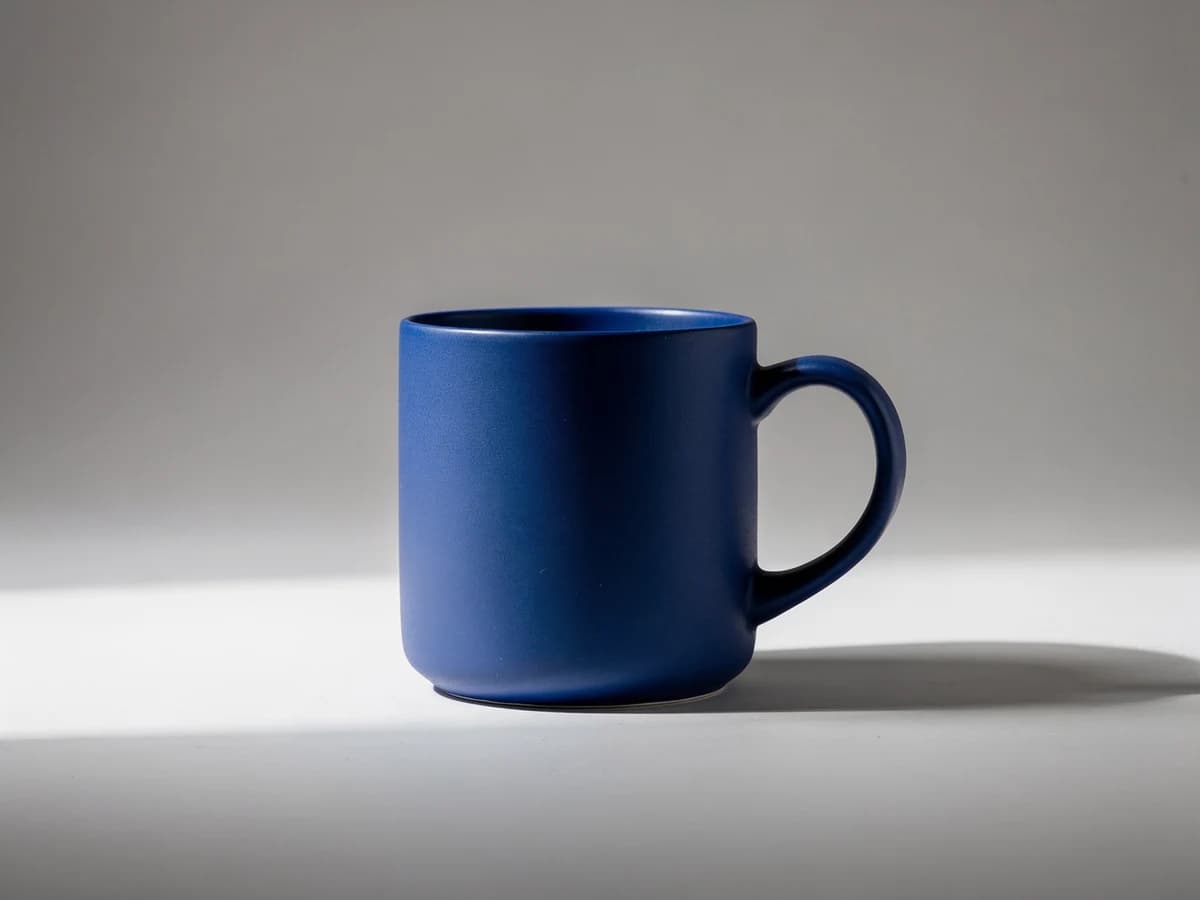
La taza conserva el ángulo y el asa a la derecha. El yeso tiene textura y la sombra es más corta.
Cambia el fondo gris y la superficie por yeso color melocotón. Conserva la taza azul, el asa, el ángulo de la cámara y la luz de la ventana.
Qué revisar después de sustituir el fondo
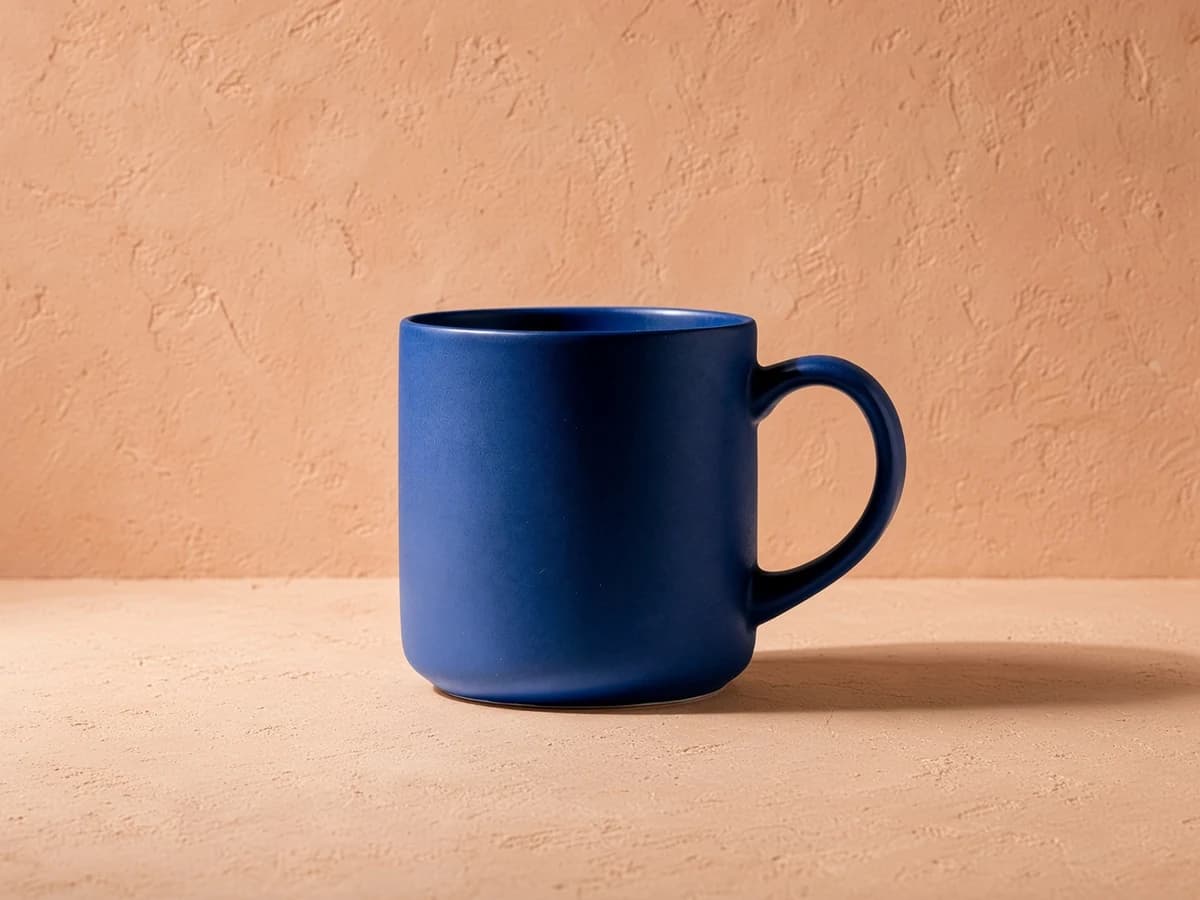
Pedimos a Grok que conservara la taza creada con FLUX y cambiara el gris por yeso color melocotón. Compara tres zonas.
- Hueco del asa
- Mira tanto el contorno como el espacio interior. Un resto del fondo anterior suele destacar en el hueco del asa.
- Sombra de contacto
- En la edición es más corta y cálida. Si preparas un catálogo, compara su dirección y longitud en toda la serie.
- Letras
- La taza de ejemplo no lleva etiqueta. En un envase, revisa cada letra frente al original y añade el logotipo aprobado en la maqueta si hace falta.
Tres prompts para editar fotos con Grok Imagine
En Grok Photo conviene delimitar la zona que quieres cambiar e indicar qué detalles servirán de referencia. Adapta estos ejemplos a lo que se vea de verdad en tu foto y conserva el original para poder repetir la prueba.
Un retrato con luz de techo
«Suaviza el tono amarillo de la luz en el rostro. Conserva las pecas, la línea del pelo, el color del jersey y la expresión». Amplía ambas caras al mismo tamaño. Si se pierde la textura de la piel, vuelve al original y pide únicamente corregir el tono de la luz.
Una pared de otro color
«Pinta de verde salvia solo la pared detrás del sofá. Conserva el techo y el rodapié blancos y la sombra de la lámpara de pie». Revisa los bordes del enchufe y la esquina de la habitación. Para probar otro color, parte de la misma foto original.
Una fotografía familiar escaneada
«Borra el arañazo largo de la esquina superior izquierda. Conserva el grano del papel, la fecha manuscrita y los rostros». Empieza por un defecto. Comprueba los dígitos de la fecha y los rasgos de las caras a tamaño completo. Guarda el escaneo original junto a la copia editada.
Precios actuales de los modelos
| Modelo | Ajustes | Unidad | Precio normal | Con suscripción de descuento |
|---|---|---|---|---|
| Grok (по фото) | Ajustes en el editor | generación | 10 tokens | 6 tokens |
FAQ
¿Puedo generar una foto solo con texto?
Grok Photo en AITale necesita una imagen inicial. Usa FLUX.2 Pro para crear una escena a partir de texto.
¿Cómo animo la foto?
Abre la guía de Grok Video y describe el movimiento en el editor de vídeo. Grok Photo entrega una imagen fija.