
Grok Photo: Fotos mit Grok Imagine bearbeiten
Ändern Sie in AITale Licht, Hintergrund oder Stil eines vorhandenen Fotos. Eine gezielte Anweisung macht das Ergebnis leichter überprüfbar.
Ein Foto gezielt verändern
Foto hochladen
Wählen Sie den Grok-Fotomodus. Der Gegenstand, seine Kontur und wichtige Aufschriften sollten auf der Vorlage gut erkennbar sein.
Änderung eingrenzen
Beschreiben Sie den neuen Hintergrund und nennen Sie die Details, die erhalten bleiben sollen, etwa Farbe und Blickwinkel.
Ergebnis vergleichen
Vergrößern Sie Kanten und Schrift. Bei zu vielen Änderungen verwenden Sie erneut das Original mit einer enger gefassten Anweisung.
Prompts
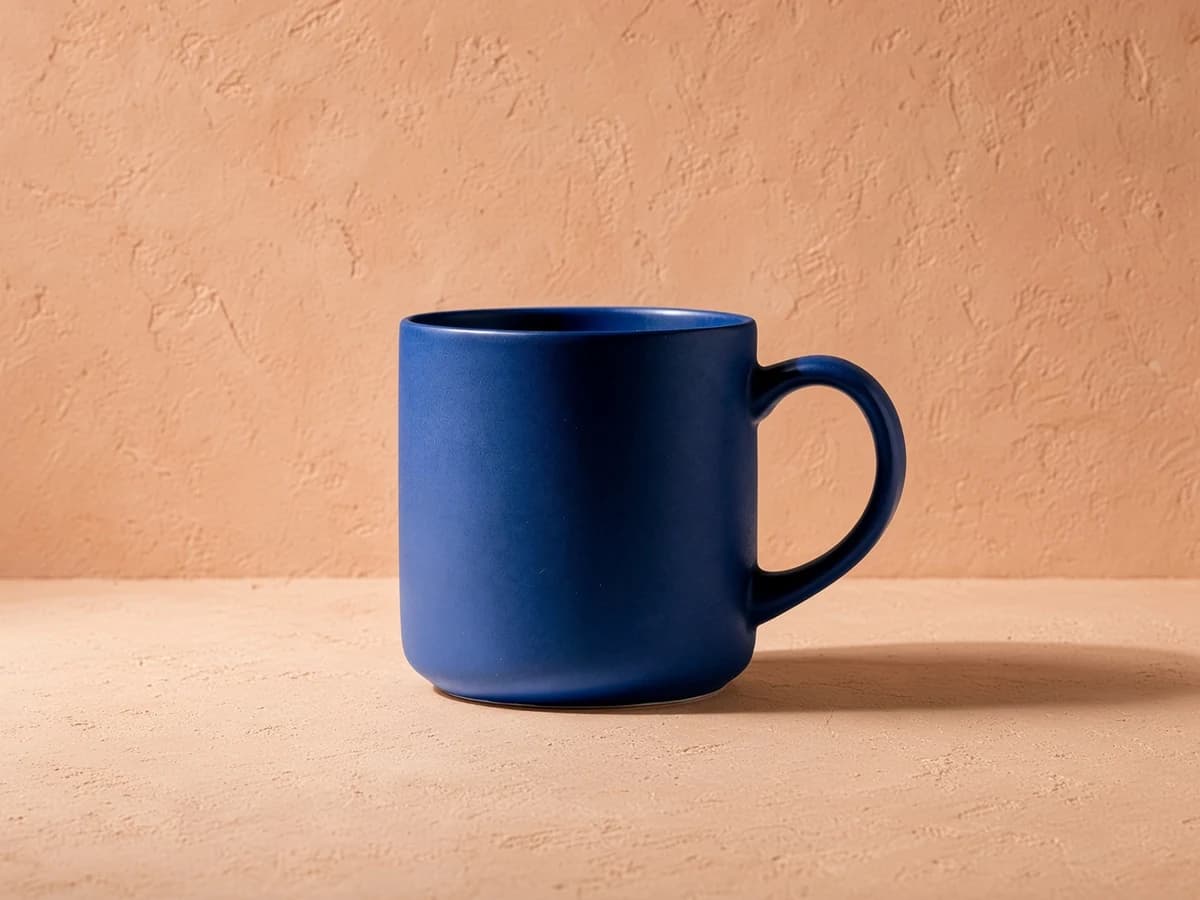
Blickwinkel und Henkel rechts bleiben erhalten. Der neue Putz hat eine sichtbare Struktur, der Schatten ist kürzer.
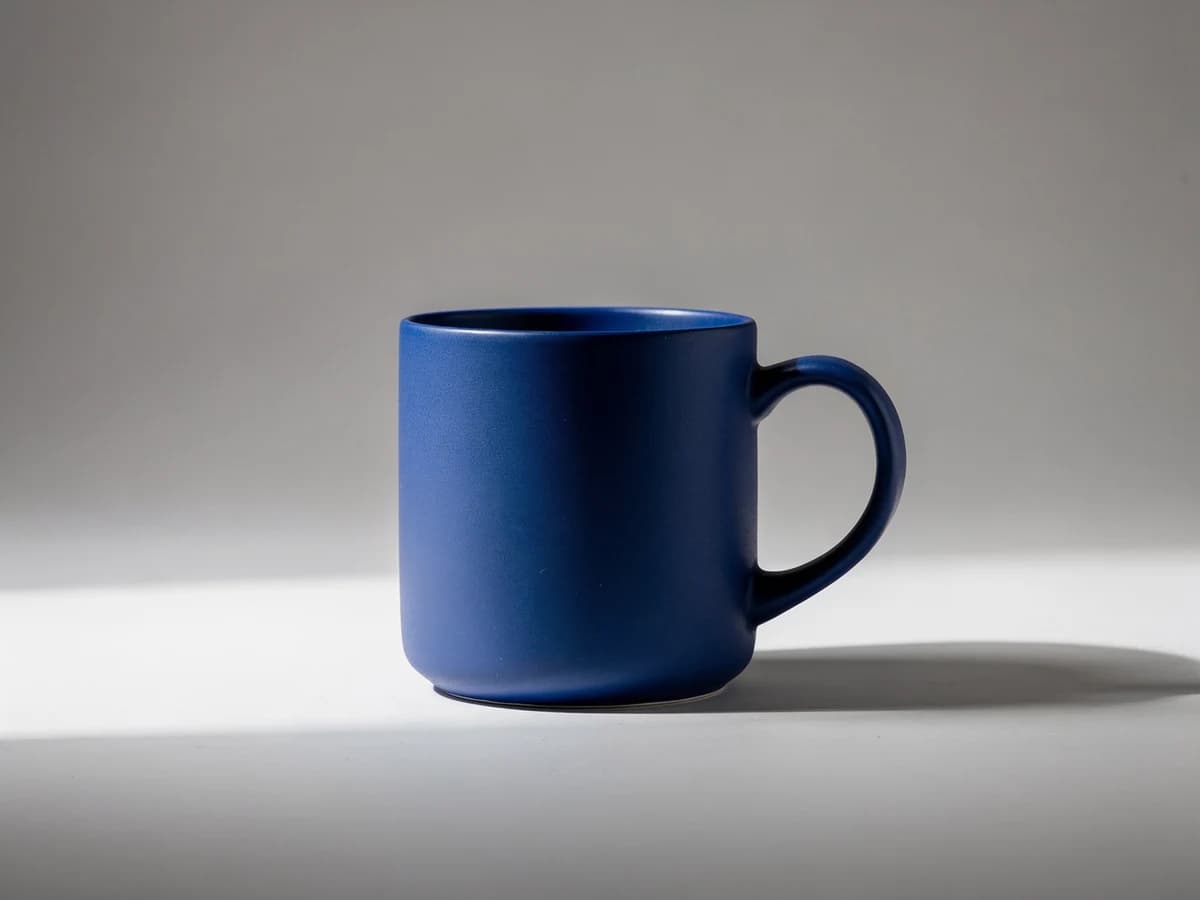
Ersetze den grauen Hintergrund und die Unterlage durch warmen pfirsichfarbenen Putz. Behalte den blauen Becher, den Henkel, die Kameraperspektive und das Fensterlicht bei.
Worauf beim neuen Hintergrund achten?
Grok sollte den Becher aus FLUX erhalten und die graue Fläche durch pfirsichfarbenen Putz ersetzen. Prüfen Sie drei Stellen.
- Henkel
- Schauen Sie durch die Öffnung und auf deren Rand. Reste des alten Hintergrunds fallen hier besonders auf.
- Schatten
- Der Schatten ist nach der Bearbeitung kürzer und wärmer. Vergleichen Sie Richtung und Länge mit anderen Bildern derselben Produktreihe.
- Schriftzüge
- Der Beispielbecher hat kein Etikett. Prüfen Sie bei einer Verpackung jedes Zeichen und setzen Sie das freigegebene Logo bei Bedarf im Layout ein.
Drei Prompts für die Fotobearbeitung mit Grok Imagine
Beschreiben Sie bei Grok Photo den Bereich der Änderung und nennen Sie Merkmale, an denen Sie das Ergebnis prüfen können. Die Beispiele passen zu unterschiedlichen Fotos. Ersetzen Sie die Details durch solche, die auf Ihrem Original sichtbar sind.
Porträt bei gelbem Deckenlicht
„Mildere den Gelbstich im Gesicht. Erhalte Sommersprossen, Haaransatz, Pulloverfarbe und Blick.“ Vergleichen Sie die Gesichter bei gleicher Vergrößerung. Ist auch die Hautstruktur verschwunden, beginnen Sie wieder mit dem Original und verlangen Sie lediglich eine Farbkorrektur im Gesicht.
Eine Wand im Wohnzimmer
„Färbe nur die Wand hinter dem Sofa salbeigrün. Decke und Sockelleiste bleiben weiß, der Schatten der Stehlampe bleibt sichtbar.“ Sehen Sie sich die Steckdose und die Zimmerecke genau an. Nutzen Sie für einen zweiten Farbton wieder das Ausgangsfoto, damit die Einrichtung vergleichbar bleibt.
Ein eingescanntes Familienfoto
„Entferne den langen Kratzer oben links. Erhalte Papierkörnung, handschriftliches Datum und Gesichter.“ Prüfen Sie erst eine einzelne Stelle. Vergleichen Sie Ziffern und Gesichtszüge in voller Größe und bewahren Sie den ursprünglichen Scan zusammen mit der bearbeiteten Kopie auf.
Aktuelle Modellpreise
| Modell | Einstellungen | Einheit | Standardpreis | Mit Rabatt-Abonnement |
|---|---|---|---|---|
| Grok (по фото) | Einstellungen im Editor | Generierung | 10 Tokens | 6 Tokens |
FAQ
Reicht eine Textbeschreibung?
Grok Photo benötigt in AITale ein Bild. Für eine neue Szene aus Text wählen Sie FLUX.2 Pro.
Wie animiere ich das Foto?
Im Videoeditor können Sie im Anschluss eine Bewegung beschreiben. Die Anleitung zu Grok Video erklärt den Ablauf.